Jupyter Notebook#
В Jupyter Notebook две основные части: веб-приложение и ноутбуки ― файлы, в которых работают с исходным кодом программы, запускают его и выводят данные в разных форматах. Для экспорта ноутбуков используют два формата ― PDF и HTML.
Что можно делать в веб-приложении:
запускать и редактировать код в браузере;
показывать результаты расчётов, используя схемы и графики;
использовать язык разметки Markdown и LaTeX.
Notebook содержит входные и выходные данные интерактивного сеанса, а также дополнительный текст, который сопровождает код, но не предназначен для выполнения. Таким образом, файл notebook служит полной вычислительной записью сеанса, чередуя исполняемый код с пояснительным текстом, математическими расчетами и подробными представлениями результирующих объектов. Эти документы являются файлами в формате JSON и сохраняются с расширением .ipynb
Один из плюсов этого инструмента в том, что код можно разделить на кусочки и работать над ними в любом порядке. Например, написать скрипт и сразу посмотреть, как он работает. Остальные фрагменты кода при этом запускать не нужно, результат появляется тут же, под частью кода. Так, например, аналитики и специалисты по Data Science выводят предварительные результаты исследований, строят графики и диаграммы.
Пользователь подключается к серверу через браузер и создаёт проект, а код отправляется через сервер в ядро. Оно запускает код и отправляет результат через сервер обратно в браузер. Сервер сохраняет проект в виде файла с расширением .ipynb
Установка#
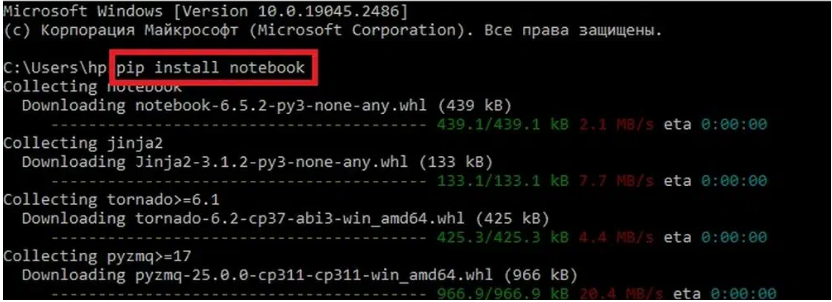
В командной строке вписать команду
pip install notebook
Запуск и работа с ноутбуком#
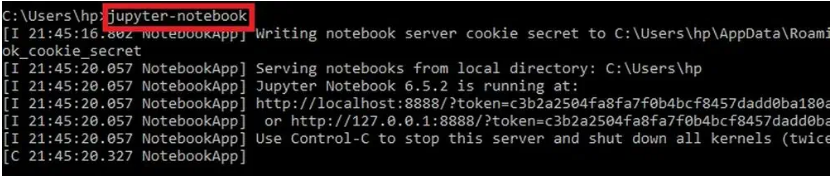
В командной строке
jupyter-notebook
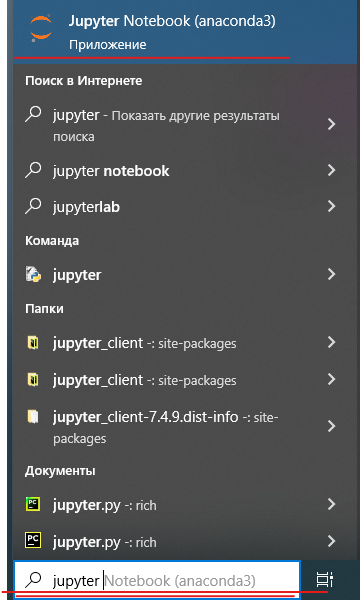
В Windows так же можно запустить через кнопку Пуск или строку поиска
Создание каталога#
Пример 1:
Создать каталог notebooks в каталоге python_files
В структуре каталогов найдите python_files и откройте его
Нажать New в правой части экрана и выбрать в списке меню Folder.
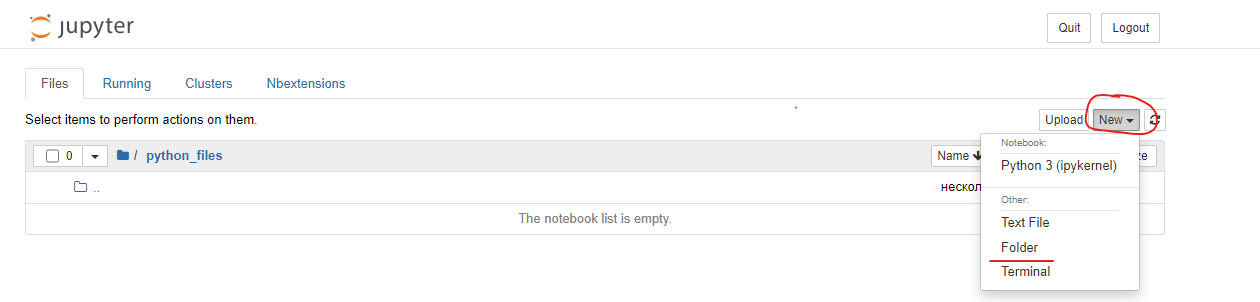
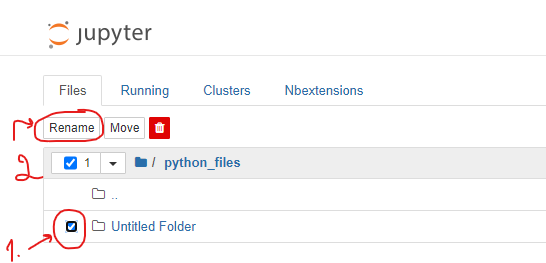
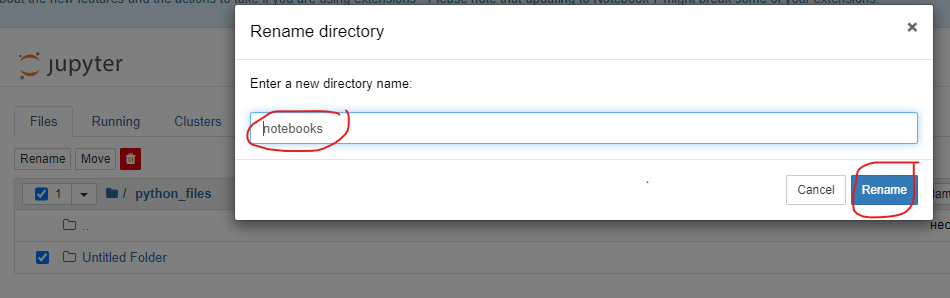
Новая папка автоматически будет названа Untitled folder. Чтобы назвать её по-другому, нужно поставить галочку напротив имени и нажать Rename
Задание
Создать каталог: C:Документыpython_files01_Введение

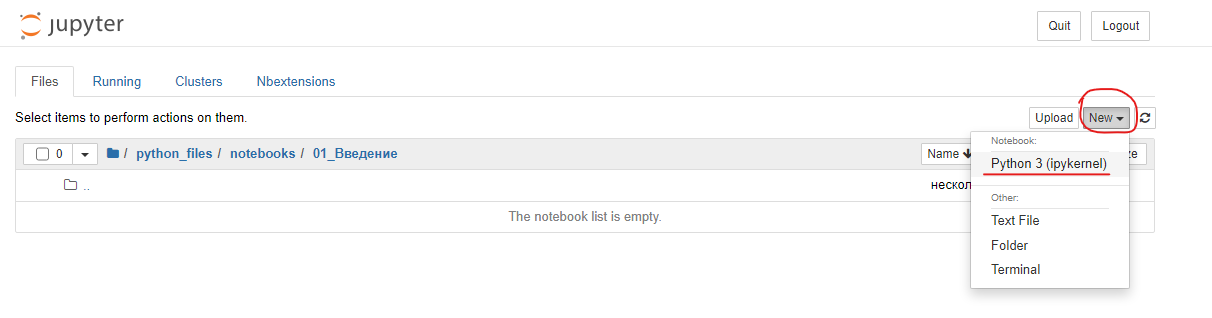
Создать notebook note_01_hello.ipnb
New -> Python 3
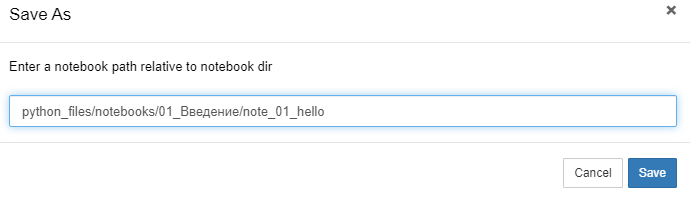
Сохранить notebook
File -> Save as
При создании notebook будет представлено название notebook, строка меню, панель инструментов и пустая ячейка с кодом. Ячейка (cell) по-умолчанию нажодится в режиме Code (код). В этом режиме выполняются команды.
Может работать в командном режиме и режиме редактирования
Для перехода в режим редактирования нужно кликнуть мышью в любом месте ячейки или выделить ячейку любым способом и нажать Enter.

Пример 2
Посчитать в ячейке значение 2х2
Ввести в ячеку 2 * 2 и нажать сочетание клавиш Shift+Enter (Ctrl+Enter, Alt+Enter)
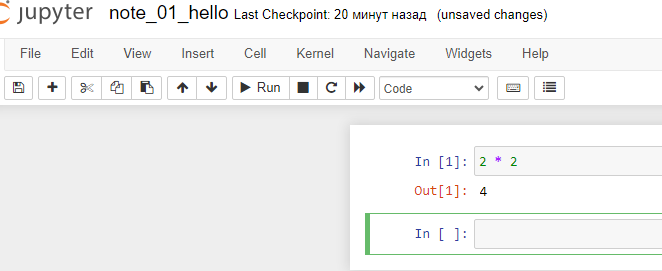
Строка In - команда, Out - вывод результата
В новой ячейке ввеcти команду
print('Jupiter Notebook')
и выполнить ее (Shift+Enter)

Shift+Enter - выполняется текущая ячейка и выделяется новая снизу
Alt+Enter - выполняется текущая ячейка и добавляется новая снизу
Ctl+Enter - выполняется текущая ячейка
Markdown#
Markdown — это лёгкий язык разметки, который позволяет форматировать текст в простом и интуитивном виде.
В Jupyter Notebook Markdown используется для организации и документирования рабочего процесса. Файл Notebook может содержать как ячейки с текстом, написанным с помощью Markdown, так и ячейки с кодом.
Чтобы добавить Markdown в Notebook, нужно создать новую ячейку и изменить её тип на «Markdown». Это можно сделать с помощью кнопки «+» в toolbar или нажатия «Esc» и затем «M» на клавиатуре.
Примеры использования Markdown в ячейках Notebook:
Создание заголовков.
Для этого перед текстом ставится один или несколько символов «#». Количество символов определяет уровень заголовка (от 1 до 6).
Создание списков.
Для этого используются hyphens или плюс-знаки.
Создание ссылок.
Для создания ссылки используются квадратные скобки [] для закрытия текста ссылки и круглые скобки () для закрытия URL.
Вставка изображений.
Для вставки изображения используется восклицательный знак (!), за которым следуют квадратные скобки [] для закрытия альтернативного текста изображения и круглые скобки () для закрытия URL изображения.
Пример 3
Добавить в начало notebook текст “Простейшие команды”
Кликнуть мышью слева от первой строки
Нажать клавишу A (вставить ячейку выше)
Перевести ее в режим Markdown, нажав клавишу М, либо выбрав соответствующий режим в раскрывающемся списке режимов
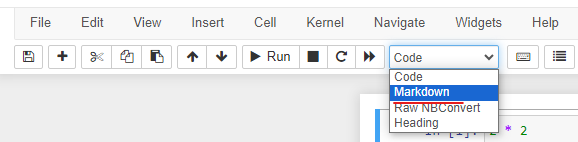
Введите текст Простейшие команды и нажмите Shift+Enter

Задание
Добавьте 2 ячейки в начало ноутбука и создайте заголовки 1 и 2 уровня, как на рисунке
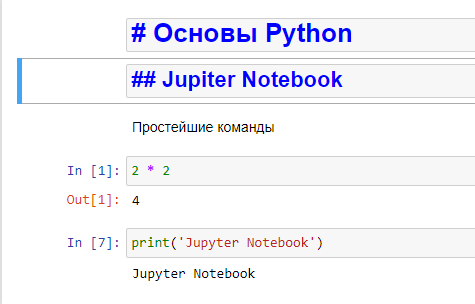
После введения значения в каждую ячейку нажимайте Shift+Enter
“Горячие клавиши” Jupyter Notebook#
“Горячие клавиши” (hot keys) - это сочетания клавиш, позволяющие быстро выполнять команды, не прибегая к помощи меню или панели инструментов.
В Jupyter notebook назначение горячих клавиш можно посмотреть с помощью кнопки на панели инструментов
A - добавить ячейку выше
B - добавить ячаейку ниже
DD - удалиь ячейку
Y - режим Code
M - режим Markdown
Shift+Enter - выполнить текущую ячейка и выделить снизу
Alt+Enter - выполнить текущая ячейка и добавить новую снизу
Ctl+Enter - выполнить текущую ячейка